纸飞机官网
手账第一页 · 起飞

Telegram中文版纸飞机下载

把安装过程当成手账来记:一格一格写下平台、步骤和要注意的小事。内容涵盖 Telegram下载、Telegram电脑版、Telegram安卓版与 Telegram苹果版,也顺手记下纸飞机中文版下载app、纸飞机网页版登录这些常被问到的项目。
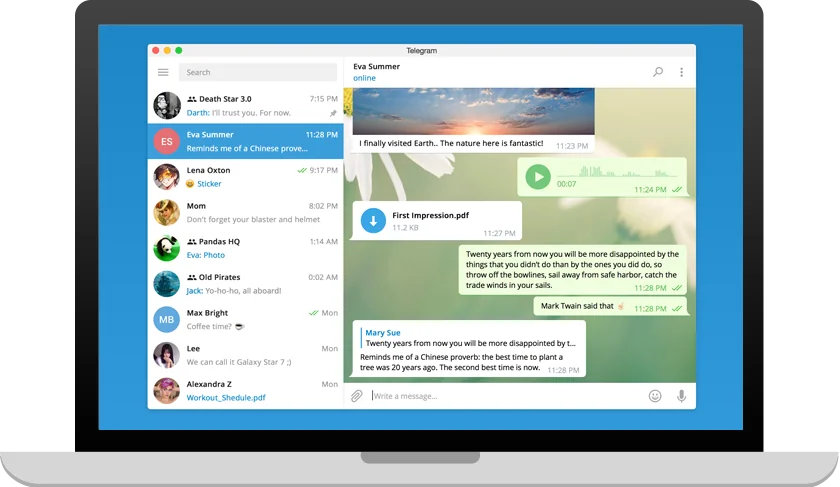
纸飞机中文版主界面示意
贴图一:主界面的会话与消息分栏
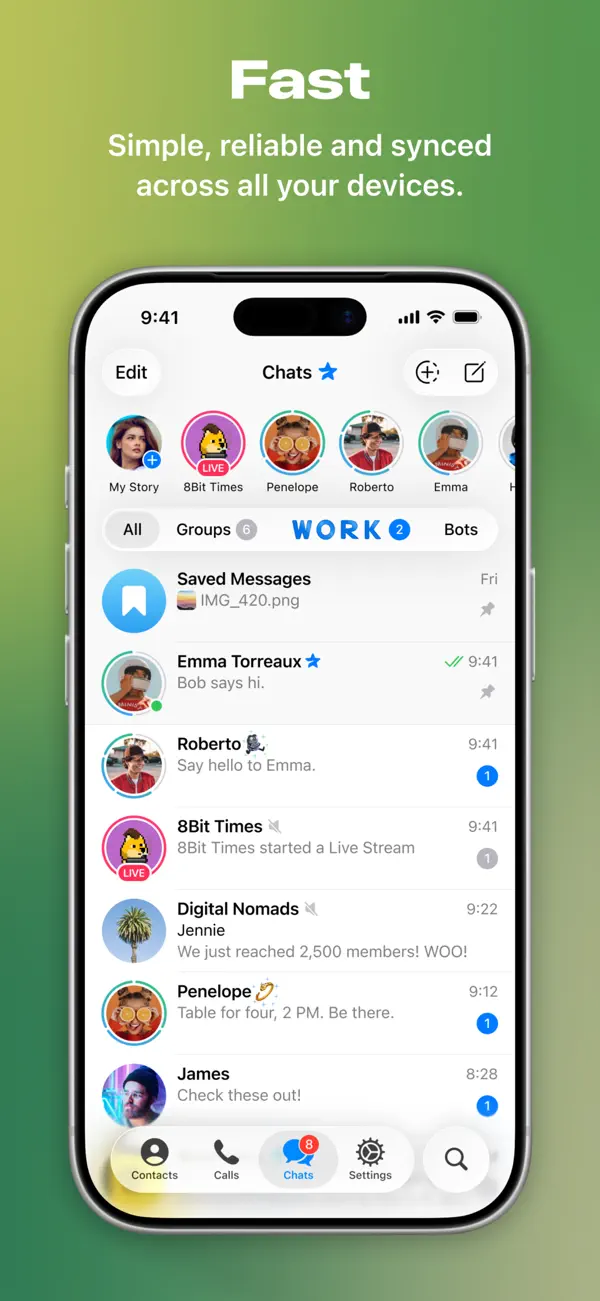
多设备消息同步示意
贴图二:多端同步
群组协作界面示意
贴图三:群组协作

核心优势

便签 · 四张

把跨平台、云端同步、隐私设置、群组与频道分别写在四张便签上,随手贴在页面里。

跨平台

桌面端与移动端共用同一个账号,换设备继续聊天,不必重新导入历史记录。

云端同步

消息与文件保存在云端,新设备登录后会自动拉取此前的会话内容。

隐私设置

可分别控制谁能看到手机号、头像与在线状态,也能限制被陌生人拉入群组。

群组与频道

群组适合多人讨论,频道适合单向发布通知,按场景搭配使用即可。

平台下载区

周记 · 跨页

像周记一样一行一个平台,左边贴标签,右边写系统要求与安装指引。

Windows

Telegram电脑版

  • 系统要求:Windows 10 及以上,预留约 500MB 磁盘空间。
  • 安装指引:运行安装包并选择目录,完成后启动客户端。
  • 登录方式:用手机号接收验证码后登录并等待同步。
Android

Telegram安卓版

  • 系统要求:Android 8.0 及以上,建议预留 300MB 空间。
  • 安装指引:安装后开启通知权限,再完成验证码登录。
  • 使用建议:把应用加入省电白名单,避免后台被回收。
iOS

Telegram苹果版

  • 系统要求:iOS 14 及以上,需要稳定网络完成首次同步。
  • 安装指引:从 App Store 安装后登录账号。
  • 使用建议:等待会话索引建立完成再切换设备。
macOS

桌面客户端

  • 系统要求:macOS 11 及以上。
  • 安装指引:拖入应用目录后启动并登录。
  • 使用建议:确认通知权限与常用快捷键。

翻到下载页查看完整平台说明与检查清单

中文使用教程

待办 · 四项

四个待办格子依次打勾:下载、安装、登录、语言设置。

下载

先确认设备系统版本,再到下载页取对应平台的安装包。

安装

按向导完成安装,过程中授予通知等必要权限。

登录

输入手机号获取验证码,登录后等待历史消息同步完成。

语言设置

进入设置里的语言项,选择简体中文后返回主界面即可。

功能介绍

目录 · 索引

像手账目录那样,用虚线把功能名和说明连起来。

  • 消息支持文字、语音与表情,发送状态一目了然。
  • 文件传输可发送较大体积的文件,接收方随时重新下载。
  • 频道订阅后集中接收更新,适合长期关注的内容源。
  • 机器人用于提醒、查询与简单的流程自动化。
  • 多设备同步同一账号可在手机与电脑同时在线,切换不断线。

常见问题

便条 · 六张

六张折角便条,记的是问得最多的几个问题。

Telegram中文版是免费使用的吗?

基础的消息、文件传输与群组功能可以免费使用,日常沟通不需要额外付费。

纸飞机怎么下载中文安装包?

在下载页按系统选择对应版本安装,登录后在设置里切换简体中文即可。

纸飞机网页版登录失败怎么办?

确认验证码未超时,清理浏览器缓存并校对设备时间,然后重新发起登录。

Telegram电脑版收不到通知怎么排查?

检查系统通知权限、客户端提醒开关,以及程序是否被限制在后台运行。

Telegram安卓版首次同步很慢正常吗?

正常。首次登录需要建立本地索引,建议在稳定网络下等待完成后再操作。

纸飞机app怎么在国内使用更顺畅?

先按下载页说明完成安装登录,再按帮助中心逐项检查网络、权限与通知设置。